Thứ Ba, 5 tháng 1, 2016

Phần mềm chuyên nghiệp giúp khôi phục dữ liệu bị xóa nhầm trên máy tính

Trong quá trình sử dụng máy tính, chắc hẳn không ít lần bạn vô tình xóa nhầm dữ liệu quan trọng vẫn còn cần đến, hoặc các dữ liệu bị mất mát ngoài ý muốn do format hay hư hỏng ổ cứng… Công cụ chuyên nghiệp sau sẽ giúp bạn giải quyết vấn đề này.

iCare Recovery (Mỹ) là một trong những hãng phần mềm nổi tiếng với các sản phẩm khôi phục dữ liệu bị mất trên máy tính. Phần mềm iCare Data Recovery là một trong số đó.
iCare Data Recovery là phần mềm được ra đời không chỉ giúp người dùng khôi phục những dữ liệu bị xóa nhầm, mà còn những dữ liệu bị mất do quá trình format hay hư hỏng ổ cứng… Phần mềm cung cấp nhiều chế độ quét khác nhau giúp dễ dàng tìm kiếm và khôi phục các dữ liệu bị đã bị mất.
Với sự trợ giúp của phần mềm, bạn sẽ có được một giải pháp đề phòng trong trường hợp vô tình xóa nhầm các dữ liệu quan trọng hoặc các dữ liệu biến mất không rõ lý do.
Lưu ý: khả năng khôi phục dữ liệu bị mất không đảm bảo 100% và phụ thuộc vào nhiều yếu tố, nhưng dung lượng dữ liệu, thời gian dữ liệu đã bị xóa... Hiện không có bất kỳ phần mềm khôi phục dữ liệu nào có thể đảm bảo tìm kiếm và khôi phục 100% những dữ liệu đã bị xóa trên máy tính.
Hướng dẫn cài đặt và kích hoạt bản quyền phần mềm

Mặc định, iCare Data Recovery có giá bản quyền lên đến 69,95 USD, trong khi phiên bản dùng thử của phần mềm lại hạn chế tính năng khôi phục file, chỉ cho phép khôi phục tối đa 20MB dữ liệu đã mất.
Hiện tại, hãng phần mềm iCare đang có chương trình khuyến mãi, cung cấp miễn phí mã bản quyền để kích hoạt phần mềm.

Bạn có thể thực hiện theo các bước sau để tận dụng chương trình khuyến mãi:
- Download bản dùng thử của phần mềm tại đây.
Phần mềm tương thích với mọi phiên bản của Windows, kể cả phiên bản Windows 10 mới nhất.
Lưu ý: bạn không nên cài đặt phần mềm lên phân vùng ổ đĩa có chứa dữ liệu đã mất cần khôi phục, vì việc cài đặt phần mềm sẽ làm ảnh hưởng đến những dữ liệu cũ đang có trên ổ đĩa đó, khiến việc khôi phục dữ liệu gặp nhiều khó khăn hơn.
- Tiến hành cài đặt phần mềm. Trong lần đầu tiên sử dụng, bạn nhấn vào mục “Register” ở góc trên bên phải giao diện phần mềm.

- Từ hộp thoại hiện ra, bạn điền đoạn mã sau vào khung “License Code”:AVSRF-YWZDM-YPEXX-3J8GN-82PAE-BWVVX-9Z4DK-KHN2D-J5BYA-8HGEA
Nhấn nút “Register” để kích hoạt bản quyền phần mềm. Đây là đoạn mã bản quyền do hãng phần mềm iCare Recovery cung cấp nên hoàn toàn hợp lệ và miễn phí.

Bây giờ, bạn đã có thể sử dụng iCare Data Recovery với đầy đủ bản quyền mà không còn gặp hạn chế nào về tính năng cũng như số ngày sử dụng.
Lưu ý: bạn cần phải kích hoạt bản quyền phần mềm trước ngày 3/12 và bản quyền phần mềm sẽ bị mất nếu bạn cài đặt lại Windows trên máy tính.
Hướng dẫn sử dụng
Phần mềm cung cấp cho người dùng 3 tùy chọn để khôi phục dữ liệu bị mất trên ổ cứng, bao gồm:

- Deleted file recovery: đây là hình thức khôi phục file đơn giản nhất, cho phép người dùng khôi phục lại những file đã bị xóa từ thùng rác của máy tính.
- Deep scan recovery: đây là hình thức khôi phục file hữu hiệu và được sử dụng nhiều nhất trên phần mềm. Công cụ này cung cấp khả năng khôi phục file ở hầu hết các trường hợp, như file bị mất do format nhầm ổ đĩa, bị xóa nhầm hoặc vì nhiều lý do khác nhau.
- Lost partition recovery: đây là chức năng cho phép khôi phục dữ liệu từ những phân vùng ổ đĩa đã bị xóa hoặc những phân vùng ổ đĩa bị lỗi do hệ thống và không thể truy cập được.
Bài viết sẽ hướng dẫn bạn cách thức sử dụng “Deep scan recovery”, là tính năng được sử dụng phổ biến nhất của phần mềm, để khôi phục các dữ liệu bị mất.
Sau khi nhấn vào tùy chọn “Deep scan recovery”, một hộp thoại sẽ hiện ra cho phép người dùng chọn phân vùng ổ đĩa có dữ liệu bị mất cần khôi phục. Nhấn nút “Next” để phần mềm bắt đầu quá trình quét và tìm thông tin về dữ liệu bị mất.
Thời gian để thực hiện quá trình quét lâu hay mau phụ thuộc vào dung lượng của phân vùng ổ đĩa. Với phân vùng ổ đĩa có dung lượng 500GB sẽ phải mất khoảng 1 giờ.
Sau khi quá trình quét kết thúc, phần mềm sẽ liệt kê những định file hệ thống mà trước khi ổ các file đã bị xóa. Dựa vào thông số “Suggestion” (Đề xuất), bạn nên chọn phân vùng nào có thông số Suggestion cao nhất (High) để có khả năng khôi phục được file lớn nhất.

Đánh dấu chọn 1 trong các phân vùng được liệt kê, sau đó nhấn nút “Next”.

Danh sách những file có thể khôi phục được sẽ liệt kê dưới dạng các nhóm theo từng thư mục. Bạn tìm đến thư mục đã từng chứa file bị mất để tìm lại file cần khôi phục. Bạn cũng có thể nhấn “Search files” để tìm kiếm nhanh file cần khôi phục xem phần mềm có thể tìm thấy những file đó hay không.
Bạn có thể kích đôi vào từng file ở danh sách bên phải để xem nội dung trước khi quyết định có khôi phục file đó hay không.
Sau khi đã tìm đúng file cần khôi phục, bạn đánh dấu vào file đó (có thể đánh dấu đồng thời nhiều file hoặc đánh dấu chọn toàn bộ), sau đó nhấn nút “Next”.

Hộp thoại hiện ra cho phép bạn chọn thư mục để lưu lại những file cần khôi phục. Quá trình khôi phục diễn ra nhanh hay chậm phụ thuộc vào dung lượng và số lượng file cần khôi phục.

Sau khi quá trình hoàn tất, một thư mục hiện ra trong thư mục bạn đã chọn để lưu file, bên trong có chứa những file đã chọn để khôi phục. Bây giờ, bạn đã lại có thể sử dụng những dữ liệu đã bị mất này.
Lưu ý: nếu tiến hành khôi phục càng gần với thời điểm format ổ đĩa, tỉ lệ khôi phục thành công sẽ càng cao.

Trong quá trình sử dụng, hẳn sẽ không ai biết trước được khi nào thì vô tình format phân vùng ổ đĩa khiến cho toàn bộ dữ liệu trên đó bị mất, đặc biệt với trường hợp format nhầm USB hoặc ổ cứng di động. Do vậy, bạn nên tranh thủ cài đặt iCare Data Recovery để có thể sử dụng và khôi phục dữ liệu cần thiết bất cứ lúc nào.

NHẬN TẶNG VÀ MUA QUẦN ÁO CŨ

Gọi cho chúng tôi 0902233317

6 thủ thuật giúp bạn chụp ảnh đẹp hơn với mọi thiết bị

Đúng như người ta vẫn thường nói: Ảnh chụp đẹp hay xấu phụ thuộc vào nhiếp ảnh gia. Do đó, bất kể bạn chụp ảnh trên smartphone cũ kỹ hay một chiếc máy ảnh DSLR đời mới, chúng ta đều có thể tạo ra những bức ảnh đẹp và ấn tượng.

Trên thực tế, sự khác biệt giữa một bức ảnh xấu và một bức ảnh đẹp đôi khi là rất nhỏ. Chỉ một vài sự thay đổi về góc nhìn, về chiều rộng của bức ảnh, về độ tương phản,.. cũng giúp bạn xóa bỏ đi ranh giới này. Dưới đây là những thủ thuật đơn giản nhưng sẽ giúp bạn nâng cao đáng kể chất lượng ảnh chụp.
Xử lý ảnh chụp trước khi đăng
Điều quan trọng nhất để có được một tấm ảnh chụp đẹp như ý, đó là chỉnh sửa chúng trước khi bạn đăng tải lên các trang mạng xã hội, hoặc chia sẻ với bạn bè. Để chỉnh sửa ảnh, người dùng có thể tham khảo Photoshop, Lightroom,.. hay các phần mềm chuyên dụng tương tự.
Những tùy chỉnh "đơn giản mà hiệu quả" thường được sử dụng có thể kể đến như độ phơi sáng, tương phản, hay tone màu cơ bản là đủ để bạn khiến bức ảnh của mình trở nên độc đáo và ấn tượng hơn.
Nếu chưa có nhiều kinh nghiệm trong việc chỉnh sửa ảnh, người dùng có thể tham khảo nhiều ảnh chụp của bạn bè trên Facebook, Instagram, Pinterest,.. và từ đây cải thiện "con mắt nghệ thuật" của bản thân.
...Tuy nhiên, không nên chỉnh sửa quá nhiều
Nhiều bức ảnh đẹp hoàn toàn có thể bị phá hủy chỉ bởi chúng ta chỉnh sửa quá nhiều - khiến chúng mất đi độ thực tế, mà thay vào đó là những tone màu rất "ảo", phi thực tế. Do đó, trừ khi với một mục đích nào khác, bạn không nên chỉnh sửa quá nhiều nhằm giữ được nét đẹp thuần túy của ảnh.
Chụp ảnh RAW trên máy ảnh
Các chuyên gia về nhiếp ảnh khuyên rằng người dùng nên tận dụng khả năng chụp ảnh RAW của máy ảnh, hay smartphone nếu chúng hỗ trợ. Đơn giản là vì ảnh RAW tuy có dung lượng lớn hơn nhiều so với ảnh JPG truyền thống, nhưng lại linh hoạt, và cho phép bạn chỉnh sửa nhiều hơn sau khi chụp.
Sử dụng quy tắc một phần ba (1/3)
Có nhiều "quy tắc vàng" trong nhiếp ảnh, nhưng quy tắc một phần ba (1/3) được nhắc tới nhiều nhất, và cũng đem lại hiệu quả rõ rệt trong hầu hết hình ảnh chụp. Quy tắc một phần ba rất đơn giản: Chia khung ảnh chụp ra làm 3 phần về chiều dọc và chiều ngang, và giao điểm của những đường thẳng này sẽ là vị trí lý tưởng để chúng ta sắp đặt các vật thể, hình ảnh nổi bật trong khung ảnh.
Chú ý tới viền của bức ảnh
Một chi tiết mà có thể bạn ít chú ý tới, đó là đường viền trên mỗi bức ảnh - trên thực tế lại là một yếu tố vô cùng quan trọng trong nhiếp ảnh. Trên thực tế sẽ dễ dàng hơn nếu chúng ta coi đường viền khung ảnh như một phần của hình ảnh.
Đường viền nếu không được xử lý một cách tinh tế, có thể khiến bức ảnh của bạn mất đi sự đối xứng, sự logic, hoặc đơn giản là khiến nó trông "kỳ lạ". Thí dụ như nếu chụp ai đó đang di chuyển, hoặc nhìn về một hướng, chúng ta nên có toàn bộ khung cảnh phía trước của người ấy, giúp tạo thêm "chiều sâu" cho bức ảnh.
Bên cạnh đó, nếu bạn có ý định chụp chân dung người, chúng ta nên chọn vị trí cắt khung viền hợp lý như phần cổ, phần ngang ngực, hông, hoặc ngay trên đầu gối.
Hướng và cường độ ánh sáng
Ánh sáng đóng một vai trò quan trọng trong việc giúp bạn có được một tấm ảnh chụp đẹp. Trong mọi điều kiện, hãy cố gắng lựa chọn vị trí, hay thời điểm có nhiều ánh sáng để đạt được chất lượng cao nhất. Thông thường, ánh sáng tự nhiên vào giữa buổi sáng và chiều sẽ đạt điều kiện lý tưởng để bạn "tác nghiệp".
Khi chụp ảnh, đặc biệt là chụp chân dung, hãy chụp tại vị trí ngang với luồng ánh sáng, thay vì ngược sáng hoặc xuôi chiều ánh sáng, để tạo mức độ tương phản hợp lý, sinh động nhất. Thêm vào đó, tránh sử dụng đèn Flash trừ khi bạn đang trong điều kiện thiếu sáng.

NHẬN TẶNG VÀ MUA QUẦN ÁO CŨ
Gọi cho chúng tôi 0902233317

Thủ thuật đơn giản "hô biến" biểu tượng ứng dụng trên iPhone

Bằng một vài thao tác đơn giản, người dùng iPhone có thể tùy thích xóa bỏ đi các biểu tượng ứng dụng trên màn hình chính để làm cho giao diện thông thoáng, dễ nhìn hơn.

Dù luôn trung thành với các sản phẩm của Apple, nhưng các tín đồ iPhonecũng phải thừa nhận rằng nền tảng Android nhìn chung luôn mang tới nhiều khả năng tùy biến hơn, đặc biệt là ở giao diện màn hình chính (Home Screen). Tại đây, trong khi hầu các smartphone khác cho phép bạn sắp xếp, xóa bỏ, hoặc ẩn đi các ứng dụng một cách dễ dàng, thì iPhone rất đáng tiếc lại thiếu đi tùy chọn này.
Tất nhiên, người dùng luôn có thể xóa bỏ các ứng dụng được cài đặt sau khi mua máy bằng cách nhấn giữ biểu tượng tới khi dấu X xuất hiện bên trên. Thế nhưng với hơn 30 ứng dụng được cài đặt sẵn có trên hệ thống (hay còn gọi là Pre-Installed apps), bạn chắc chắn sẽ gặp khó khăn nếu không muốn chúng xuất hiện nữa.
May mắn rằng với một vài phương thức đơn giản, người dùng có thể tạm thời ẩn đi một vài ứng dụng "rắc rối" này.
1. Cách ẩn biểu tượng qua thanh dock
Trước hết, người dùng cần lấp đầy chỗ trống của page đầu tiên trên trang chủ Home Screen, và đặt ứng dụng muốn ẩn đi ở trang thứ hai. Nhấn và giữ một biểu tượng bất kỳ để chuyển về trạng thái chỉnh sửa (bạn sẽ sẽ biết điều này khi các biểu tượng trở nên "rung rung" và có một dấu X nhỏ bên trên một vài ứng dụng).
Tiếp theo, kéo biểu tượng cần xóa vào một ứng dụng khác ở trang đầu tiên, để ghép và tạo ra một thư mục mới. Sau đó mở thư mục này ra, và kéo ứng dụng cần xóa ra khỏi thư mục, đồng thời thả nó ra ở vị trí thanh dock bên dưới màn hình. Nếu thực hiện chính xác, ứng dụng này sẽ bị làm ẩn đi ngay lập tức.
2. Cách ẩn biểu tượng bằng lỗi xóa thư mục
Với thủ thuật này, người dùng cũng cần thực hiện các bước chuẩn bị tương tự như cách trên, với một màn hình chính bị lấp đầy bởi ứng dụng. Tuy nhiên, chúng ta không đặt 2 biểu tượng ở các trang riêng biệt, mà thay vào đó đặt ở sát cạnh nhau. Trong trạng thái chỉnh sửa, đưa ứng dụng phụ ghép với ứng dụng cần làm ẩn để tạo thành một thư mục.
Tiếp theo đó, đưa ứng dụng phụ ra ngoài trước, rồi làm tương tự với ứng dụng cần làm ẩn. Tuy nhiên thay vì đặt ở vị trí bên cạnh, bạn cần thả tay khỏi biểu tượng khi nó ở ngay trên thư mục (lúc này đang là thư mục rỗng). Lưu ý rằng đối với phương thức này, người dùng có thể phải thực hiện nhiều lần mới thành công. Bên cạnh đó, cách 1 và 2 chỉ có tác dụng trong phiên làm việc hiện tại của thiết bị. Điều này đồng nghĩa với việc nếu khởi động lại thiết bị, các ứng dụng bị làm ẩn này sẽ xuất hiện trở lại.
3. Ẩn đi các ứng dụng hạn chế trong mục Restrictions 
So với 2 cách trên, thì phương pháp này có phần đơn giản và cũng hiệu quả hơn bởi nó có tác dụng vĩnh viễn, ngay cả khi bạn khởi động lại máy. Trước hết chúng ta cần truy cập vào mục quản lý các ứng dụng Pre-Installed, hay còn được biết đến với tên gọi Restrictions. Mục này nằm bên trong Setting > General, và yêu cầu bạn phải nhập mã PIN để truy cập.
Trong mục Restrictions, người dùng có thể dễ dàng tìm được các Pre-Installed apps được cài đặt sẵn từ trước, và cũng là những ứng dụng mà người dùng không thể làm ẩn đi theo cách thông thường. Công việc tiếp theo của chúng ta chỉ là vô hiệu những ứng dụng muốn "biến mất" khỏi màn hình chính.


NHẬN TẶNG VÀ MUA QUẦN ÁO CŨ
Gọi cho chúng tôi 0902233317

Tự tạo bộ lịch 2016 đẹp mắt từ hình ảnh của chính bạn

Không cần phải sử dụng các phần mềm đồ họa cao cấp, bạn vẫn có thể tự tạo ra những tờ lịch ấn tượng, bằng hình ảnh của riêng mình, rồi in ra thành những tấm lịch treo tường, hoặc sử dụng làm hình nền cho desktop… với sự giúp đỡ của phần mềm chuyên nghiệp dưới đây.

Nhân dịp năm mới 2016 vừa đến, tại sao bạn không tự tạo ra những tờ lịch đặc biệt của năm 2016 bằng những hình ảnh của chính mình, để không chỉ có thêm các hình ảnh ấn tượng nhằm trang trí cho desktop, mà còn có thể sử dụng chúng như những món quà ý nghĩa để tặng gia đình hoặc người thân. Ngoài ra, tờ lịch này sẽ giúp bạn theo dõi thông tin ngày tháng trong năm được dễ dàng, thuận tiện hơn.
Picture Collage Maker là phần mềm cung cấp cho người dùng hàng loạt mẫu lịch khác nhau, với các bước tiến hành đơn giản để tạo nên những tấm lịch đẹp và ấn tượng từ chính các hình ảnh do bạn lựa chọn.
Bản quyền miễn phí Picture Collage Maker:
Mặc định, Picture Collage Maker có giá 29,95 USD và chỉ có 15 ngày sử dụng thử. Tuy nhiên, đón chào năm mới âm lịch vừa đến, hãng phần mềm Pearl Mountain Soft, “cha đẻ” của Picture Collage Maker đang cho phép người dùng download và sử dụng phần mềm này hoàn toàn miễn phí.
Download phiên bản đầy đủ của phần mềm tại đây hoặc tại đây.
Sau khi download, bạn tiến hành cài đặt phần mềm như bình thường mà không cần phải đăng ký hay điền mã bản quyền vì thông tin bản quyền đã được tích hợp sẵn trong quá trình cài đặt.
Hướng dẫn sử dụng Picture Collage Maker để tạo bộ lịch ấn tượng
Để bắt đầu tạo bộ lịch bằng Picture Collage Maker, từ giao diện chính của phần mềm, đầu tiên bạn chọn hình nền mẫu để dùng cho bộ lịch.
Từ menu bên trái, bạn kích đôi vào từng mẫu lịch do phần mềm cung cấp để lựa chọn bộ lịch ưng ý. Phần mềm cung cấp những kiểu lịch theo dạng 3 tháng/tờ hoặc lịch đơn 12 tháng/tờ hoặc có cả 1 tháng/tờ.

Mẫu lịch đơn với 12 tháng hiển thị trên một tờ

Trong trường hợp bạn không muốn sử dụng hình nền của tờ lịch do phần mềm cung cấp, từ menu bên trái, bạn chọn mục Background, tại đây phần mềm sẽ hiển thị một loạt những hình ảnh có thể sử dụng để làm nền cho tờ lịch. Bạn kích đôi vào một hình ưng ý để sử dụng. Tuy nhiên, những hình nền này có thể làm cho nội dung của trang lịch bị mờ và nhìn không rõ. Tốt nhất, bạn vẫn nên sử dụng các mẫu lịch sẵn có do phần mềm cung cấp.


Bước tiếp theo, cũng là bước quan trọng nhất, đó là đưa hình ảnh của riêng bạn vào bên trong tờ lịch. Để làm điều này, bạn kích đôi vào khung “Drop Photo Here” có trên tờ lịch rồi chọn file ảnh muốn đưa lên tờ lịch.
Sau khi thêm ảnh lên tấm lịch, bạn có thể sử dụng chuột để thay đổi kích cỡ của khung ảnh để giúp phóng to, thu nhỏ hình ảnh trên tờ lịch. Bạn cũng có thể sử dụng chuột nhấn vào điểm màu xanh trên hình ảnh để thay đổi góc ảnh bên trong khung hình.


Bước tiếp theo đó là thiết lập ngày tháng cho cuốn lịch. Mặc định, tên của các tháng hiển thị trên tờ lịch bằng tiếng Anh, để thay đổi tên các tháng trở thành tiếng Việt, bạn kích đôi chuột vào tên của tháng trên cuốn lịch, sau đó từ hộp thoại hiện ra, điền tên của tháng (có thể sử dụng tiếng Việt), rồi chọn font chữ, màu sắc… sau đó nhấn OK để lưu lại thiết lập.


Tiếp theo, kích đôi chuột vào bảng thứ, ngày ở bên dưới. Từ hộp thoại hiện ra, ở bảng ngày tháng (mục khoanh đỏ ở bên dưới), bạn chỉnh lại thời điểm để phù hợp với tháng mà bạn đã thiết lập. Nhấn OK để lưu lại lựa chọn.
Chẳng hạn, với tháng 1/2016 trên tờ lịch, bạn điều thông tin tại đây thành tháng 1/2016 trước khi nhấn OK để lưu lại thiết lập. Tiếp tục thực hiện tương tự với các tháng khác.


Một điều cần lưu ý đó là thông tin về năm hiển thị trên tờ lịch sẽ ở mặc định năm 2012 (do phiên bản phần mềm ra mắt từ năm 2012), để thay đổi thông tin này, bạn kích đôi vào số 2012 trên tờ lịch, sau đó đổi thành 2016 từ hộp thoại hiện ra. Tại đây, bạn cũng có thể thay đổi font chữ và màu sắc của số 2016 muốn hiển thị trên tờ lịch.


Mặc định, ảnh của lịch sau khi lưu chỉ có kích cỡ 800x600. Để thay đổi kích cỡ ảnh sau khi lưu (để có thể làm hình nền cho desktop hoặc để in ra thành ảnh cỡ lớn), bạn chọn Collage -> Collage Panel Settings từ trên menu của phần mềm.


Từ hộp thoại hiện ra, bạn có thể chọn kích cỡ cho hình ảnh tại mục Predefined, hoặc tự điền thống số vào mục Width và Height để phù hợp với độ phân giải của màn hình máy tính bạn đang sử dụng. Sau đó nhấn OK để lưu lại thiết lập.


Cuối cùng, để lưu tờ lịch mà bạn đã tự thiết kế thành file ảnh, chọn File -> Save Collage as Picture trên menu của phần mềm. Từ hộp thoại hiện ra, tại mục BrowseFolder cho phép bạn chọn vị trí để lưu file ảnh, sau đó nhấn OK và tiếp tục nhấn OK để hộp thoại sau đó để xuất tờ lịch ra thành 1 file ảnh độc lập.


Bây giờ, bạn có thể sử dụng tờ lịch do chính mình tạo ra để làm hình nền trang trí cho desktop, hoặc có thể mang ra các hiệu ảnh để in ra thành 1 cuốn lịch với kích cỡ lớn để treo tường.

Sử dụng tờ lịch tự thiết kế làm hình nền cho desktop

Bạn có thể thực hiện theo hướng dẫn kể trên để có thể tạo ra mỗi trang lịch cho mỗi tháng, để lần lượt thay đổi cho hình nền trên Windows tương ứng với tháng đó, vừa là một cách để trang trí cho Windows đẹp mắt hơn, vừa có thêm một công cụ để xem ngày tháng ngay trên màn hình của mình.


NHẬN TẶNG VÀ MUA QUẦN ÁO CŨ
Gọi cho chúng tôi 0902233317

Thứ Sáu, 25 tháng 12, 2015

Mạng xã hội triệu đô của 9X Việt bỏ dở đại học

Từ ý tưởng về một website chia sẻ địa điểm ăn uống, cả 4 thành viên nhóm sáng lập Lozi đã quyết định rời bỏ đại học để theo đuổi đam mê của mình. Chưa đầy 3 năm sau, từ con số không, mạng xã hội ăn uống của nhóm bạn 9X được định giá hơn 2 triệu USD.
Nhớ lại những ngày đầu khởi nghiệp, Trần Minh Sơn (1991) đồng sáng lập và hiện phụ trách kinh doanh của Lozi nói rằng, ý tưởng về Lozi bắt đầu vào khoảng tháng 5/2012. Khi đó, Sơn và Hoàng Trung (sinh năm 1992, hiện là CEO của Lozi) đều đang theo học đại học ở nước ngoài. Sơn học ở Mỹ, năm 3 ngành marketing còn Trung học tại Hàn Quốc, năm 2 ngành khoa học máy tính.
mạng xã hội, hình ảnh, ăn uống, Lozi, sáng lập, bỏ học, 9X, mang xa hoi, hinh anh, an uong, Lozi, sang lap, bo hoc, 9X
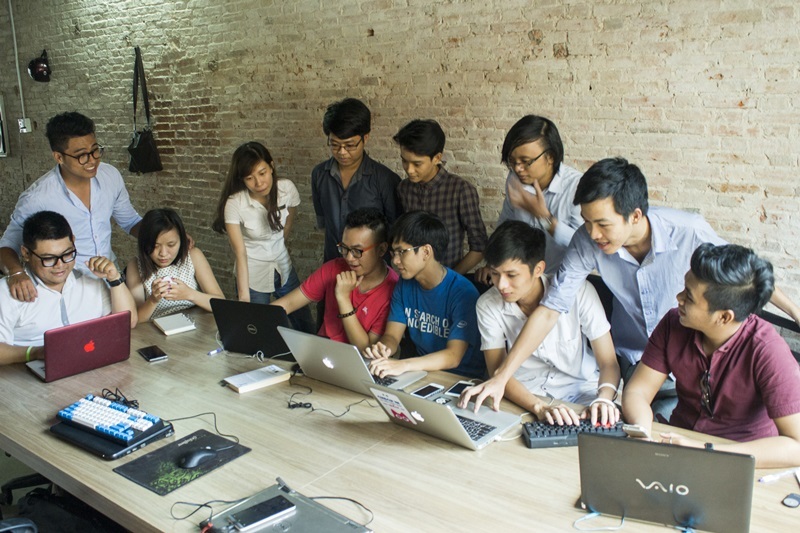
Nhóm sáng lập Lozi: Nguyễn Hoàng Trung (ngoài cùng, trái), Trần Minh Sơn, Nguyễn Đức Huy, Đoàn Minh Tú. Ảnh: NVCC.
“Lúc đó, hai người trao đổi với nhau rằng, nếu như một người xa nhà lâu ngày như mình về Việt Nam mà muốn tìm món gì ăn ngon thì phải làm thế nào? Lúc đó, không biết tìm ở đâu một trang cung cấp những thông tin như thế”, Sơn kể. Từ đó đôi bạn 9X nghĩ tới một trang web chia sẻ địa điểm ăn uống cho những người trẻ như mình.
Cùng với hai bạn khác, Sơn và Trung bắt đầu xây dựng và phát triển một mạng xã hội chia sẻ ảnh và địa điểm ăn uống với tên gọi là Lozi. Từ nhóm 4 người, tới nay, Lozi đã thành lập được công ty với gần 50 thành viên, hầu hết đều là những bạn trẻ thuộc thế hệ 9X.
“Hầu hết các bạn thành viên của Lozi sinh năm 93-94. Người lớn tuổi nhất sinh năm 1988 còn người trẻ nhất mới sinh năm 1997”, Minh Sơn tiết lộ.
Phần lớn là những người trẻ và bắt đầu hoàn toàn từ con số không, thế nhưng Lozi đã có sự phát triển khá nhanh. Hiện tại, Lozi đã có trên 600 ngàn người dùng đăng ký với hơn 250 ngàn địa điểm ăn uống được chia sẻ. Lượng truy cập website của Lozi hàng tháng là hơn 4 triệu. Ứng dụng Lozi cho smartphone cũng có hơn 500 ngàn lượt tải.
Lozi cũng là một trong số không nhiều ý tưởng được sự hỗ trợ, tư vấn từ Dự án Thung lũng Sillicon Việt Nam, nơi nhóm của Sơn được gặp gỡ giao lưu nhiều đối tác và nhận được sự tư vấn trong nhiều vấn đề, từ marketing, quản trị nhân sự... mà những người trẻ của Lozi hoàn toàn rất ít kinh nghiệm.
Mới đây nhất, Lozi vừa nhận được khoản đầu tư lên tới triệu USD quỹ đầu tư mạo hiểm Golden Gate Ventures và Tập đoàn DesignOne Japan của Nhật Bản. Không tiết lộ chi tiết số tiền đầu tư từ hai công ty Nhật, song Minh Sơn cho biết, trước khi nhận đầu tư, Lozi đã được định giá là hơn 2 triệu USD.
Minh Sơn cũng cho biết, hiện tại, Lozi vẫn chưa tính tới chuyện kinh doanh. “Trước mắt Lozi cần tạo nên sản phẩm tốt, có cộng đồng tốt rồi sau đó mới nghĩ tới mô hình kinh doanh”, Sơn nói và giải thích rằng, nhiều công ty, dự án của các nhóm tại Việt Nam quá quan tâm tới phát triển nóng, tới dòng tiền nên đánh mất giá trị cốt lõi. “Lozi không muốn đi vào vết xe đổ có sẵn đó”.
Bỏ đại học chứ không ngừng học
Trong cuộc trò chuyện, tôi hỏi Sơn gia đình ý kiến thế nào về việc Sơn bỏ dở việc học đại học tại Mỹ để “đặt cược” vào một dự án khởi nghiệp mà khi đó không ai biết chắc có thể thành công hay không. Sơn kể, lúc đó bố mẹ đều phản đối quyết định của mình vì gia đình em vốn coi trọng việc học hành.
mạng xã hội, hình ảnh, ăn uống, Lozi, sáng lập, bỏ học, 9X, mang xa hoi, hinh anh, an uong, Lozi, sang lap, bo hoc, 9X
Các thành viên xây dựng Lozi đều còn rất trẻ, nhiều bạn còn đang là sinh viên. Ảnh: NVCC.
Từ năm cấp 3, Sơn đã theo học tại Mỹ rồi nhận học bổng vào học đại học. Bố mẹ và chị gái của Sơn cũng đều học ở nước ngoài. Vì thế, quyết định bỏ học về Việt Nam để khởi nghiệp của Sơn khiến cả gia đình bất ngờ và không đồng tình.
Sơn kể, mặc dù bố mẹ không đồng ý nhưng vẫn hỗ trợ khi Sơn cần. Chi phí hoạt động ban đầu của Lozi cũng có phần tiền của cha mẹ Sơn. Hiện tại, Sơn đã có thể lo cho cuộc sống của cá nhân và gia đình nhưng bố mẹ vẫn chưa hết lo.
“Trước thì bố mẹ lo rằng, trong một ngàn người chỉ có 1 người làm được, không biết con mình có làm được không. Bây giờ thì làm được rồi nhưng lại lo không biết có giữ được không”, Sơn chia sẻ.
Tôi hỏi Sơn, nếu như Lozi thất bại, liệu Sơn có hối tiếc vì đã đánh đổi việc học ở Mỹ để quay về Việt Nam khởi nghiệp hay không? Sơn nói, điều Sơn và các bạn xác định là phải theo đuổi cái mình muốn làm một cách triệt để.
“Đã có ý định cái gì thì phải làm. Có thể thành công hay thất bại nhưng vẫn phải làm cái đã”, Sơn quả quyết.
Còn việc bỏ học, Sơn cho rằng, mình và các bạn chỉ tạm ngưng học tại môi trường đó thôi chứ không có nghĩa là không tiếp tục học nữa. Bởi lẽ, trong quá trình khởi nghiệp của mình, Sơn và các bạn đã học được rất nhiều.
“Trong quá trình đó, tôi đã tích lũy được những kinh nghiệm đáng giá mà bằng cấp không nói lên vấn đề gì cả”, Sơn nói. Chàng trai mới 25 tuổi khẳng định, hiện tại, mình đã có thể tự tin rằng, nếu không làm việc ở Lozi nữa vẫn có thể tới làm việc ở một công ty khác mà không cần tới bằng cấp.
“Vấn đề là cá nhân có tự học, tự vươn lên hay không”, Sơn nói. Tuy nhiên, Sơn cũng khẳng định, quãng thời gian du học tại Mỹ là thời gian vô giá đối với mình.
Tôi hỏi Sơn có nghĩ về một sản phẩm phục vụ cộng đồng khi bắt đầu làm Lozi hay không? Sơn trả lời rằng, quan niệm về phục vụ cộng đồng với mình rất đơn giản. Đó là một sản phẩm mình làm ra, đem về nhà giải thích cho cha mẹ, chú bác, những người không rành về công nghệ thông tin hiểu được trong vòng 30 giây.
Sơn nói rằng, luôn tâm niệm điều này nên Sơn và các bạn luôn cảm thấy sản phẩm mình làm ra chưa đủ tốt để tạo động lực để luôn hoàn thiện hơn nữa sản phẩm của mình.
Sơn nói, hiện tại, Lozi chỉ mới đang ở giai đoạn đầu, song Sơn và các bạn mong muốn mong muốn sẽ xây dựng Lozi theo mô hình của những công ty công nghệ lớn của thế giới như Google, Facebook. Không phải ai bỏ học cũng thành công, song hy vọng rằng, với bản lĩnh, sự tự tin, Sơn và nhóm sáng lập Lozi sẽ thực hiện được hoài bão của mình


NHẬN TẶNG VÀ MUA QUẦN ÁO CŨ
Gọi cho chúng tôi 0902233317


Facebook và Uber “bắt tay”, Messenger thêm tính năng gọi taxi

Facebook Messenger khởi đầu là một ứng dụng chat, nhưng nay đã dần chuyển thành một công cụ đa năng, hỗ trợ đắc lực cho thế giới kỹ thuật số của con người.

Năm nay, người khổng lồ giới truyền thông Facebook đã thêm vào một trợ lý cá nhân cho người dùng với tên gọi “M” vào một ứng dụng độc lập, mở rộng ứng dụng cho các nhà phát triển và thêm vào công cụ để chat với đối tác, thanh toán, gọi thoại và gọi video. Và mới đây nhất, Messenger cũng có thể dùng để gọi taxi Uber.
Vào thứ tư, Facebook và hãng xe mới nổi Uber đã công bố quan hệ hợp tác của mình, cho phép người dùng Messenger có thể gọi xe của Uber mà không phải thoát khỏi ứng dụng của Facebook. Dịch vụ mới này đang được thử nghiệm tại một số thành phố ở Mỹ, và sẽ sớm có mặt tại các quốc gia khác với các hãng xe khác.
Giám đốc sản phẩm của Facebook, Seth Rosenberg cho biết: "với tính năng này, bạn có thể gọi xe mà không cần phải tải thêm ứng dụng hoặc phải gọi điện."
Để sử dụng, người dùng chỉ phải tải bản mới nhất của Messenger, và có thể gọi xe Uber bằng cách ấn nút "More" và chọn thẻ "transportation", hoặc trực tiếp chọn Uber và nhấp vào biểu tượng hình xe hơi.
Khi đang trò chuyện, ta cũng có thể đặt xe dễ dàng. Tất cả cập nhật của lái xe và chi phí được gửi trong một tin nhắn Messenger.
Việc kết hợp này "nối gót" theo hướng đi của những ứng dụng nổi tiếng hàng đầu như Wechat của Trung Quốc, Line của Nhật, KakaoTalk của Hàn Quốc. Wechat hợp tác với hãng xe Didi Kuiadi, cho phép người người dụng gọi taxi bằng ứng dụng chat của mình.
Sự hợp tác giữa Facebook và Uber mang nhiều tiềm năng cho hai bên. Facebook muốn xây dựng thêm nhiều dịch vụ liên quan đến vận chuyển vào Messenger; trong khi đó, Uber sẽ được tiếp cận đến khoảng 700 triệu người dùng Mesenger. Thep Blog tin tức công nghệ Re/code, hai công ty đã bắt đầu bàn bạc về sự kết hợp này từ khoảng hơn một năm trước.
Để khuyến khích người dùng, cả hai công ty cam đoan sẽ miễn phí 20 USD cho cuốc đầu tiên.


NHẬN TẶNG VÀ MUA QUẦN ÁO CŨ
Gọi cho chúng tôi 0902233317